
WhatsApp 首次注册、重新登录或更换设备时,需要使用手机号接收验证码。开始取号前,请先让 WhatsApp 停留在验证手机号码页面,再打开 88FK 的 WhatsApp 验证入口 https://sms.88fk.org/whatsapp/。
下面按照视频中的实际操作画面整理流程,涵盖输入卡密、获取号码、接收验证码和完成注册。
开始前先确认这几点
- WhatsApp 已进入验证手机号码页面,能够选择国家并填写手机号。
- 准备好 WhatsApp 项目验证卡密,确认没有选错项目。
- 建议电脑端打开 88FK,手机端打开 WhatsApp,方便同时查看号码和验证码。
- 同一号码不要连续点击多次发送验证码。
WhatsApp手机验证详细步骤
- 打开 WhatsApp,阅读注册提示并进入验证手机号码页面。
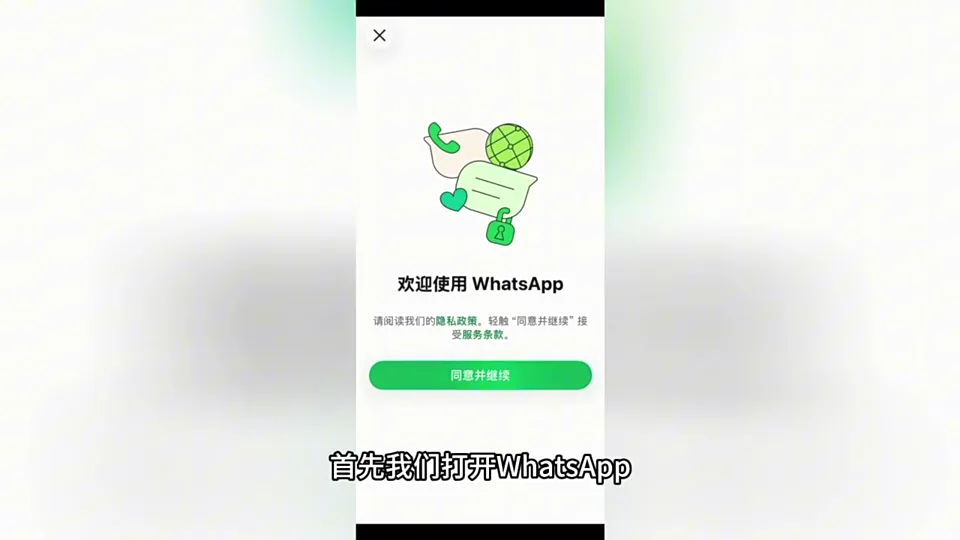
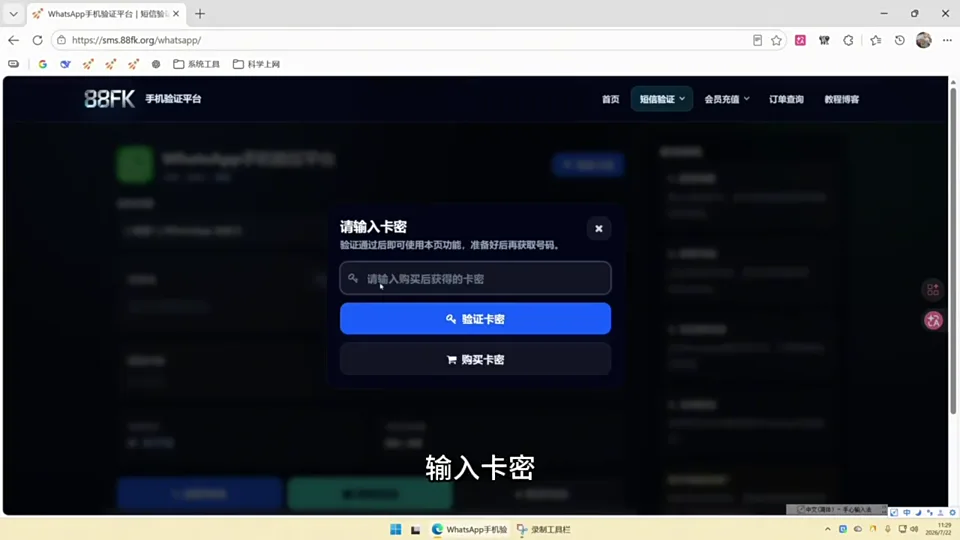
- 打开 WhatsApp 验证入口,输入 WhatsApp 项目卡密并提交。
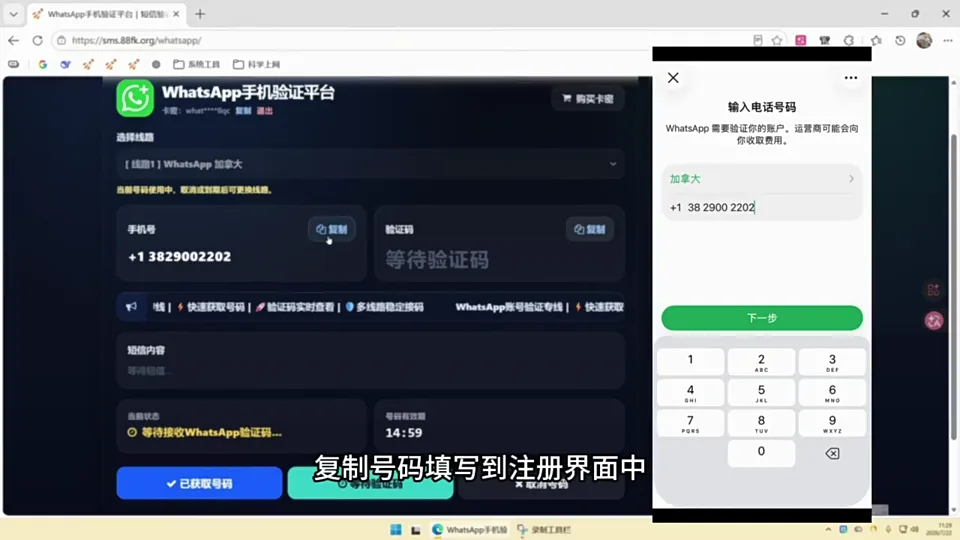
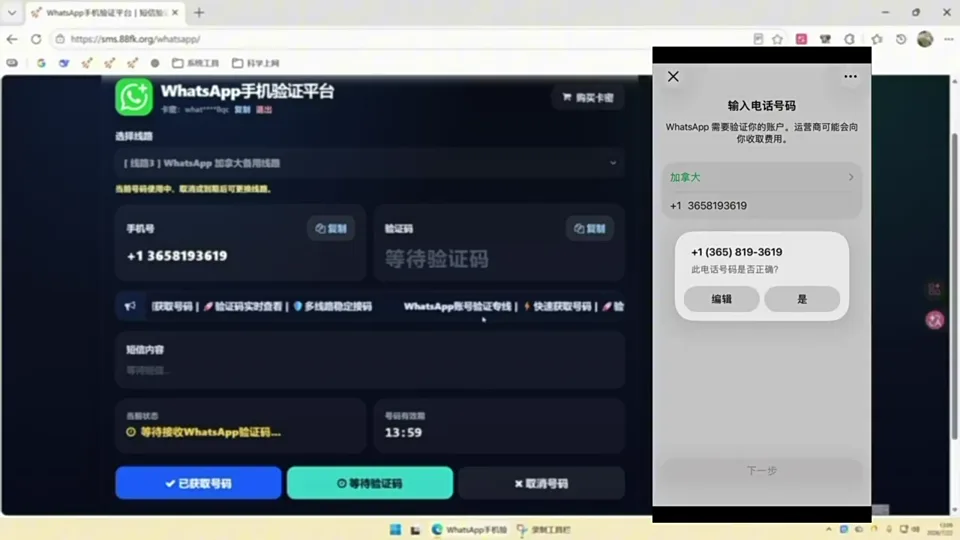
- 点击获取号码,把国家区号和手机号完整填写到 WhatsApp,并确认号码后请求短信验证码。
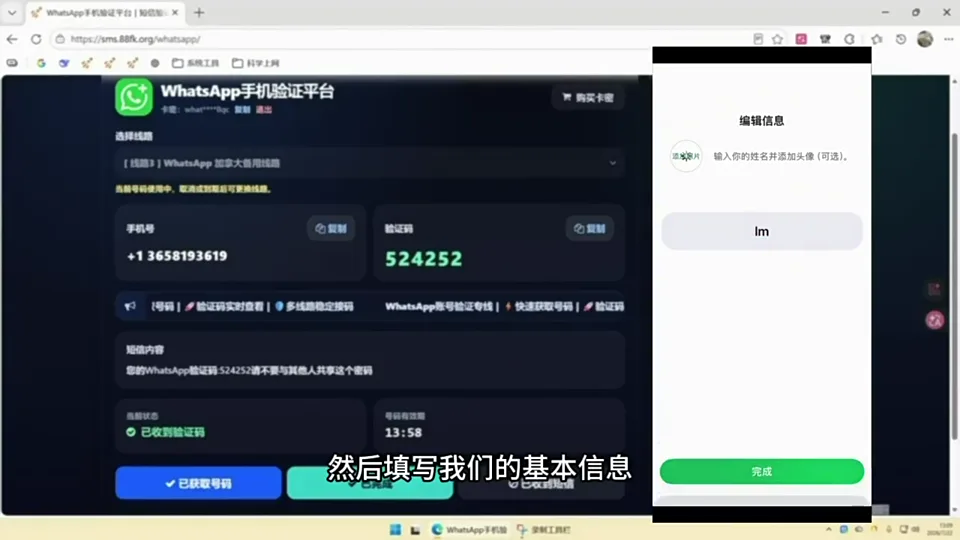
- 回到 88FK 页面等待短信返回,验证码出现后立即复制。
- 把验证码填写到 WhatsApp,验证通过后继续填写昵称等基本资料。
WhatsApp收不到验证码怎么办
- 先确认国家和地区选择正确,填写的号码与 88FK 返回号码一致。
- 确认 WhatsApp 已真正发送短信,而不是仍停留在号码确认弹窗。
- 不要连续频繁请求验证码,先等待当前短信返回。
- 如果 WhatsApp 提示号码不可用或无法发送,等待可取消后更换号码。
- 页面如果显示发送过于频繁,应暂停操作一段时间后再试。
常见问题
WhatsApp要求再次确认号码怎么办?
仔细检查国家区号和号码是否正确,确认无误后再继续。不要为了跳过提示随意修改号码格式。
可以选择语音验证码吗?
是否提供语音验证由 WhatsApp 当前页面决定。本文流程以短信验证码为准,请优先按照页面提供的可用方式操作。
验证后为什么还要填写昵称?
手机号验证通过后,WhatsApp 会继续引导设置账号名称和头像,这是正常的注册流程。
注意事项
- WhatsApp 对号码状态和尝试频率比较敏感,失败时不要连续重复提交。
- 获取号码后保持 88FK 页面打开,直到验证码填写完成。
- 验证码属于一次性信息,收到后应尽快使用。
- 注册完成后建议开启两步验证并绑定自己的恢复邮箱。